
WordPressクイックスタート編|エックスサーバーの独自ドメイン永久無料特典を利用する方法
エックスサーバーの独自ドメイン永久無料特典とは、条件を満たすことでレンタルサーバー契約中は、ずっと無料でドメインを所有できる人気のサービスです。
この独自ドメイン永久無料特典を利用するには3つの方法があります。
独自ドメイン永久無料特典を利用する3つの方法
- エックスサーバーのWordPressクイックスタートを利用する方法←当記事はこの方法の説明
すぐに始めたい人向け - エックスサーバーの従来の申し込み方法(10日間のお試し期間あり)
これが一番確実。じっくり始めたい人向け - Xserverドメインで対象ドメインを取得と同時にエックスサーバーに申し込む方法
ドメインを検討しながら始めたい人向け
確実に独自ドメイン永久無料特典を利用するには、いくつかの注意点があります。
この記事を読むことで「特典対象外だった・・」という失敗を避けることができます。

Web制作のキャリアを持つデザイナーが、はじめてレンタルサーバーに申し込む不安を少しでも解消できるよう、画像付きで説明しています。
安心して読み進めてくださいね。
難しそうな申し込みごとを、安全に、数十分で済ませたい人は、以下より一緒に進めていきましょう。
エックスサーバーのWordPressクイックスタートとは
エックスサーバーのWordPressクイックスタートとは、レンタルサーバー契約、独自ドメイン取得、WordPress設定までを一度に簡単に済ませることができるサービスのこと。
条件を満たすことで、独自ドメイン永久無料特典も同時に申し込み完了します。
最短10分、操作に慣れていない人でも画面の説明通り進められるので安心です。
このようにWordPressクイックスタートは大人気のサービスですが、デメリットもあります。
WordPressクイックスタートのデメリット
- お試し期間が利用できない。
- 申し込みと同時にレンタルサーバー代が発生する。
このデメリットを踏まえた上で
WordPressクイックスタートはこんな人におすすめです。
- エックスサーバーでWordPressを始める予定
- 初心者で難しいことはよくわからず不安な人
- レンタルサーバー申し込み、WordPress設定の時間を節約したい人
WordPressクイックスタートで準備するもの
- メールアドレス
- クレジットカード
クレジットカードがない人は、あと払い(ペイディ)を利用可能 - 携帯電話
認証が必要な人のみ
WordPressクイックスタートで後から困らないための注意点
申し込みを進める中で、任意のパスワードを決めて入力する箇所が2ヶ所あります。
その2ヶ所は、WordPressへのログイン用とXserverアカウントへのログイン用の2つです。
初心者の方は、この2つを区別しておくとよいです。
設定完了のお知らせメールにもログイン情報が記載されていますが、区別をしていないと混乱します。
メモしておくと、設定完了のお知らせメールと照らし合わせができ、知識が深まるのでおすすめです。
それでは、始めていきましょう。
WordPressクイックスタートの詳しいやり方
(1)エックスサーバーのトップページにアクセス

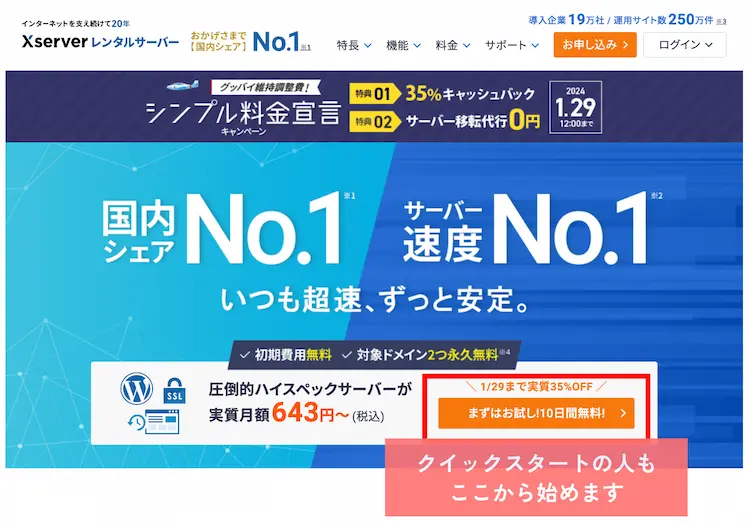
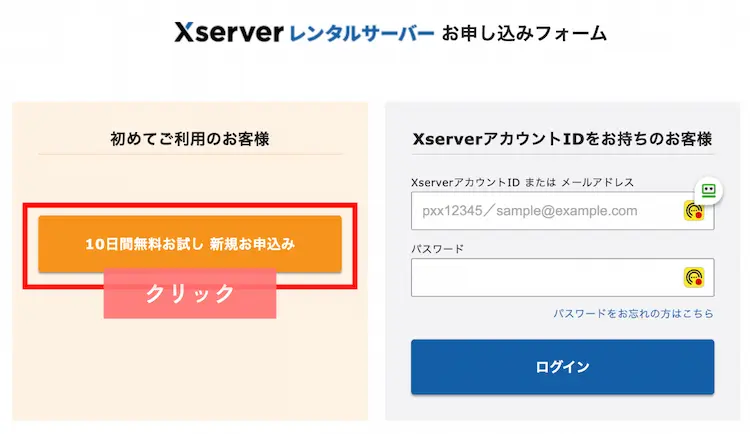
次の画面に切り替わります。
10日間無料お試し 新規お申し込みをクリック
(2)申し込み内容の選択
サーバーID
独自ドメインを利用する人はそのままでOK。
エックスサーバーの初期ドメインを利用する場合はドメイン名にも入るので希望の文字列を半角英数字で入力しましょう。
初期ドメイン例:https://サーバーID.xsrv.jp/
プラン
まずはスタンダードで十分機能します。
(キャッシュバック価格はキャンペーンにより異なります)
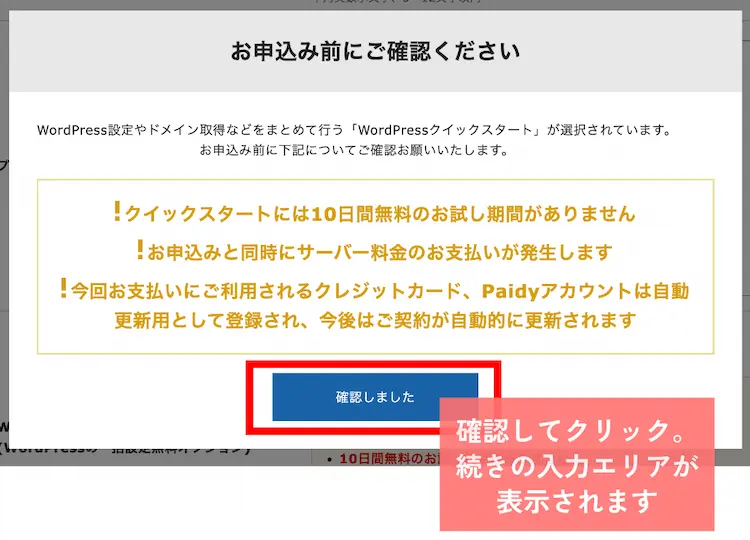
WordPressクイックスタート
利用するにチェックを入れます。
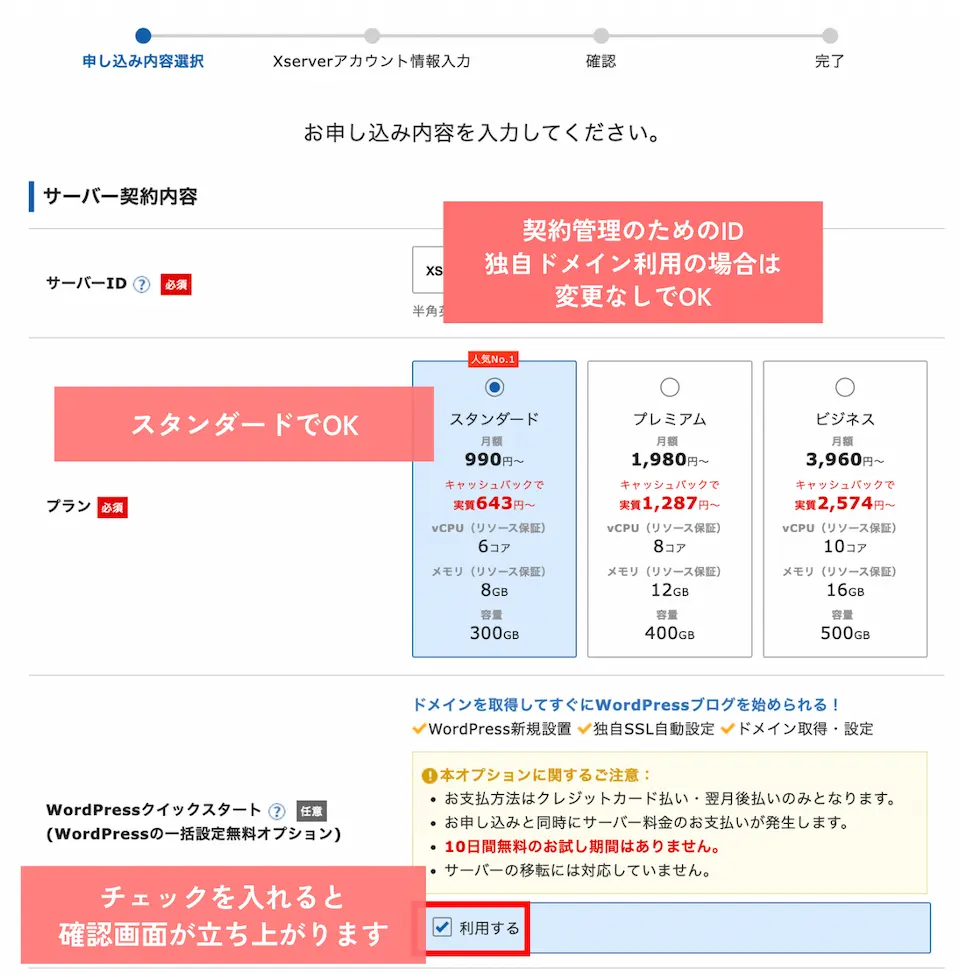
確認しましたをクリックすると、続きの入力エリアが表示されます。
(3)サーバーの契約期間を選択
サーバーの契約期間は長いほど月額料金がお得になります。

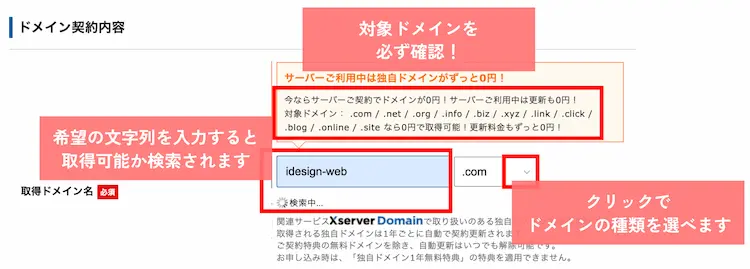
(4)独自ドメイン取得
ドメインの希望の文字列を入力。取得可能か検索されます。
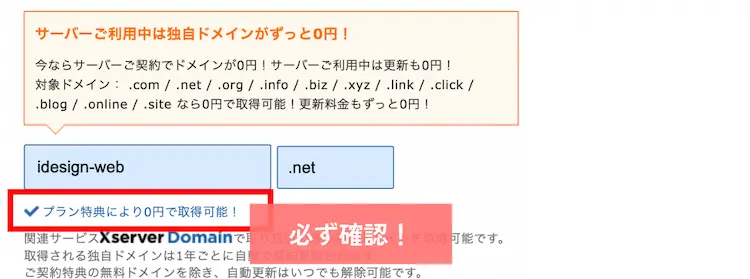
独自ドメイン永久無料特典対象ドメインか必ず確認を。
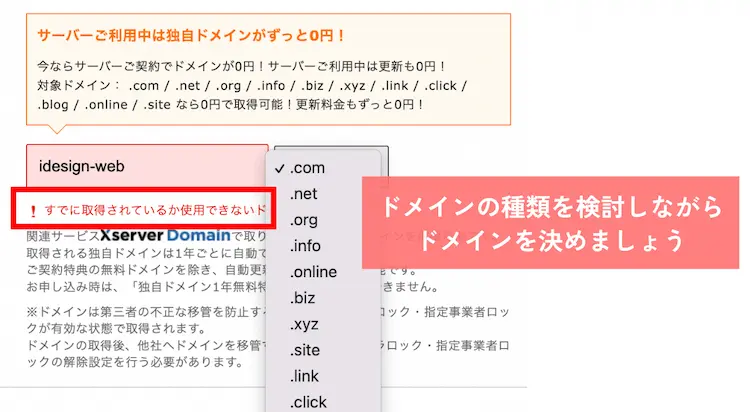
すでに取得されている場合は、他の文字列やハイフンを組み合わせる、ドメインの種類を変更するなどして検討します。
取得可能の場合は下記の表示になります。
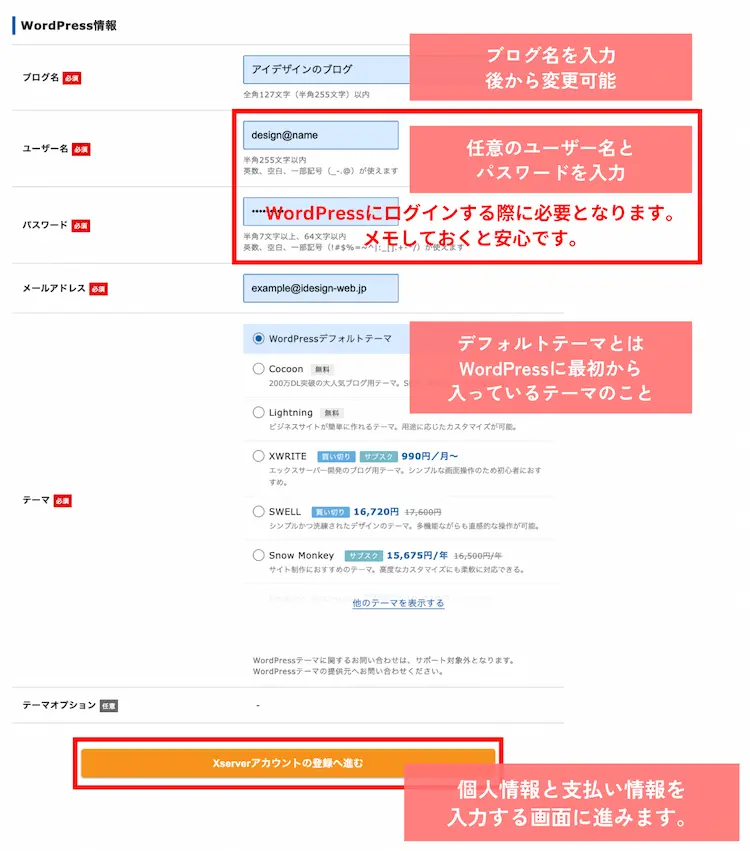
(5)WordPress情報の入力
ブログ名は後からWordPressの管理画面で変更可能です。
ユーザー名とパスワードはWordPressにログインする際に必要となります。
メモしておくと安心です。
スモールビジネスの場合はSWELLがおすすめです。
Xserverアカウントの登録へ進むをクリック
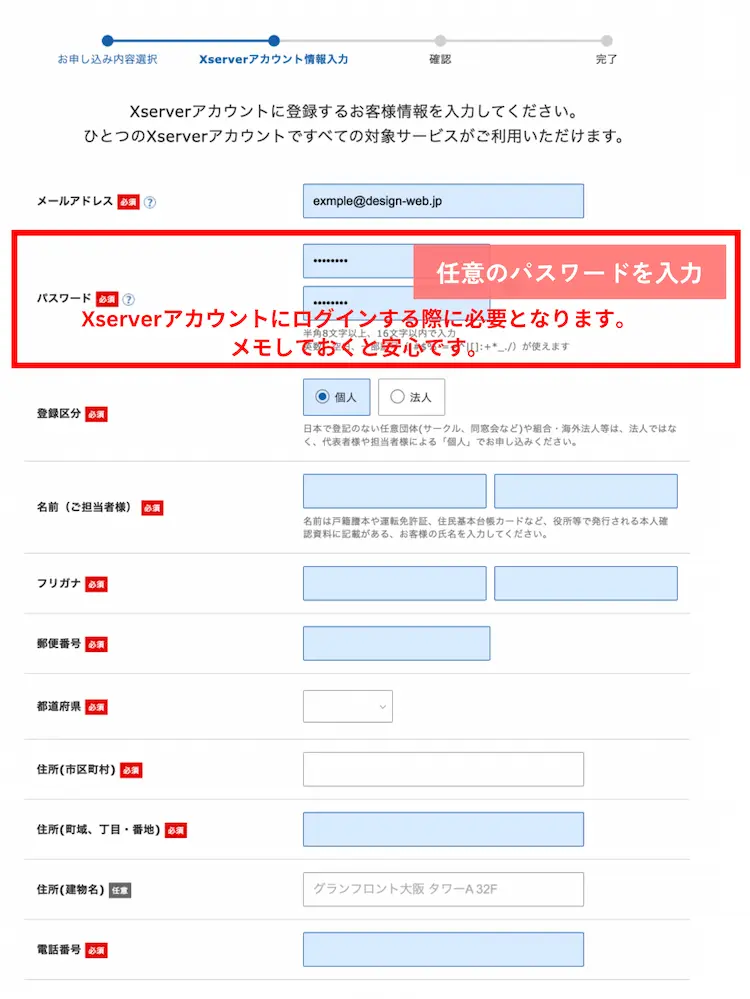
(6)Xserverアカウント情報の入力
パスワードはXserverアカウントにログインする際に必要となります。
メモしておくと安心です。
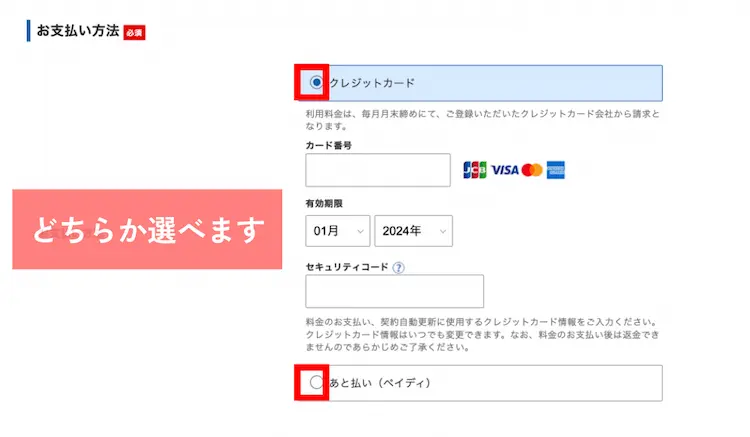
(7)支払い情報の入力
支払い方法を選びます。
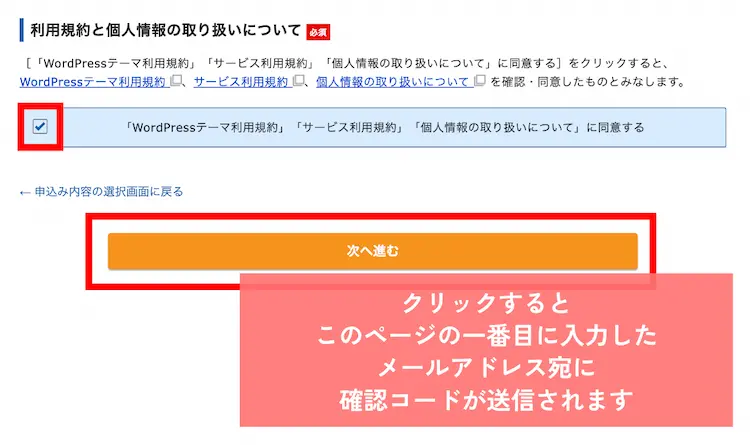
「利用規約」と「個人情報の取り扱いについて」を確認し、同意するにチェック。
次へ進むをクリックすると入力したメールアドレス宛に確認コードが送信されます。
(8)メールの確認と確認コードの入力
メールで送られてきた確認コードを確認します。
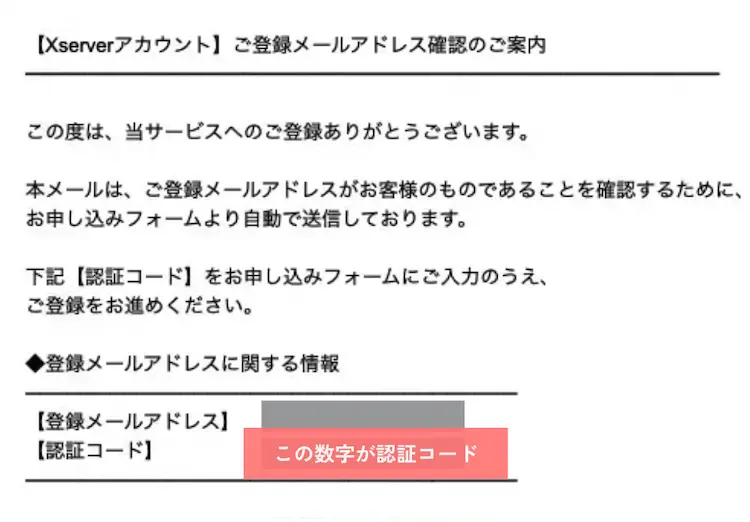
確認コードを入力。
次へ進むをクリックするとメールアドレスの認証がはじまり、登録内容確認画面に切り替わります。
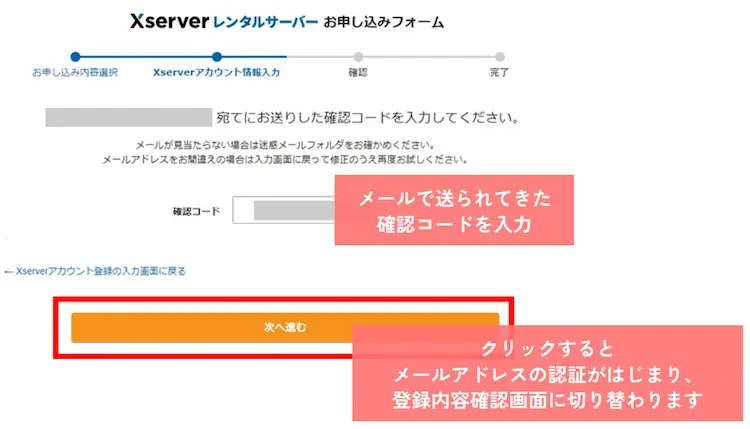
登録内容確認画面。
この内容で申込みするをクリックで申込み完了です。
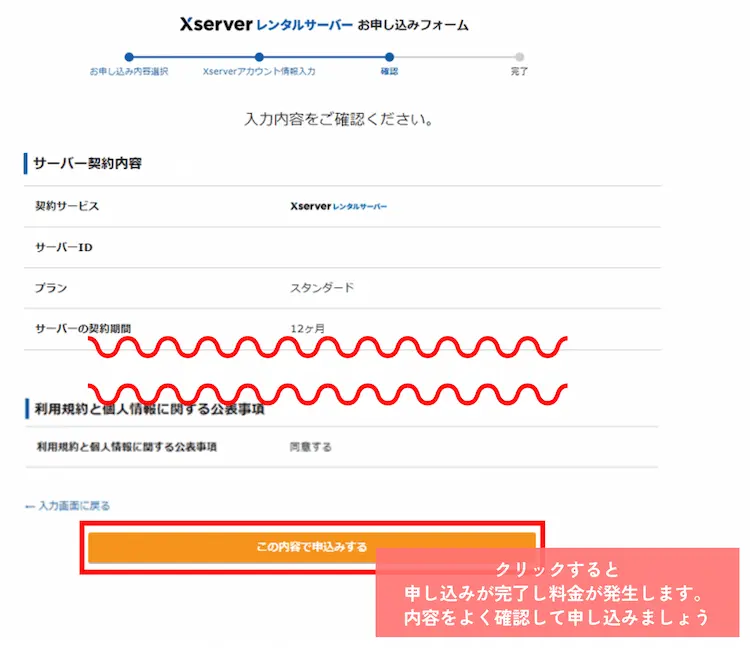
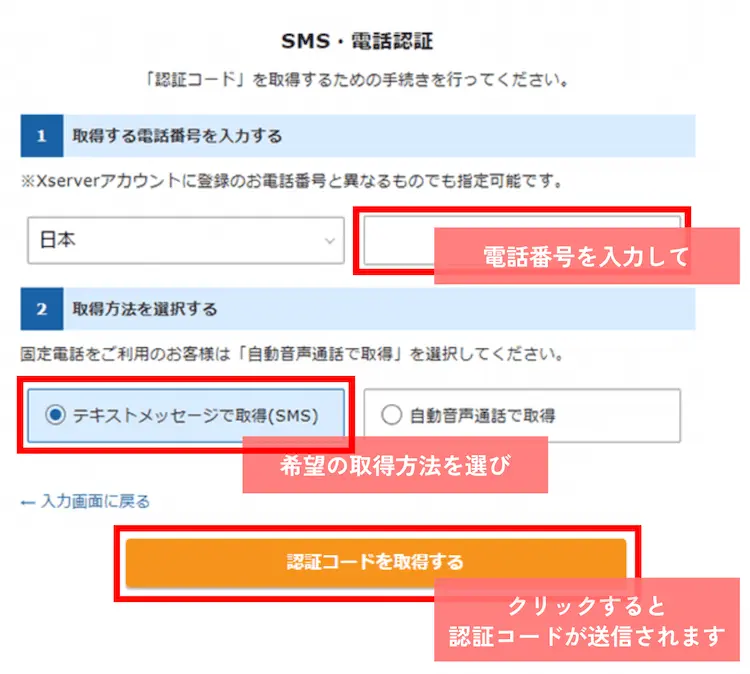
SMS・電話認証へ進むが表示された人
この場合はSMS・電話認証へ進むをクリック。
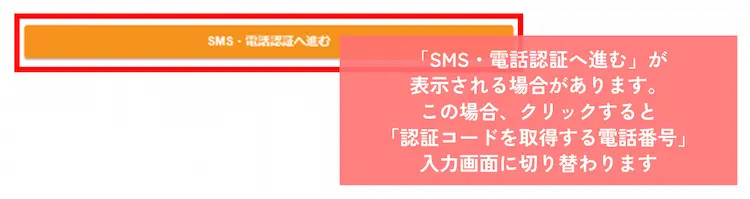
認証コードを取得する電話番号を入力。
希望の取得方法を選び認証コードを取得をクリック。
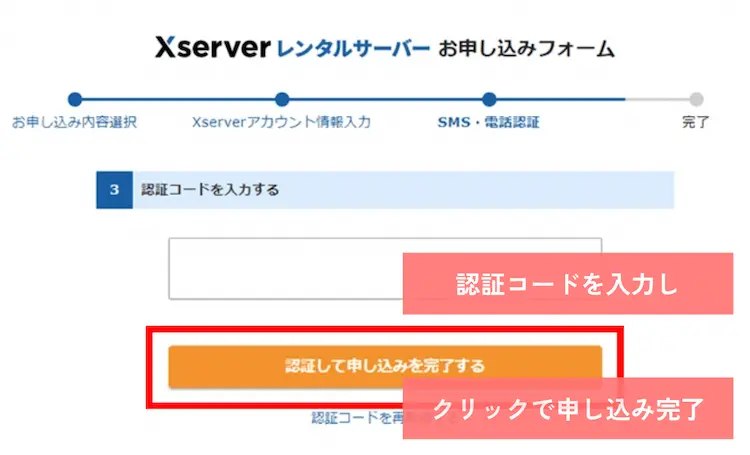
電話番号宛に送られてきた認証コードを確認して入力。
認証して申し込みを完了するをクリックで申し込み完了です。
以上で申し込みは完了です。
数分以内に「サーバーアカウント設定完了のお知らせ」メールが届きますので確認しましょう。
※多少の時間差があります。
(9)「サーバーアカウント設定完了のお知らせ」メールを確認
下記の件名でメールが送られてきます。
件名:【Xserver】■重要■サーバーアカウント設定完了のお知らせ
このメールには、3箇所へのログイン情報が記載されています。
- 『Xserverアカウント』ログイン情報
登録情報の確認、支払い管理ができる場所です。
独自ドメイン永久無料特典もここで確認できます。
- 『サーバーパネル』ログイン情報
ドメインやメールアドレスなどの設定ができる場所です。 - 「クイックスタート」機能で設置されたWordPressのログイン情報
すぐにWordPressを始めたい人は、ここからログインできます。
WordPressクイックスタートから独自ドメイン永久無料特典を利用するまとめ
- エックスサーバーの独自ドメイン永久無料特典を利用するには3つの方法がある。
(1)WordPressクイックスタートを利用する方法←当記事はこの方法の説明
(2)エックスサーバーの従来の申し込み方法(10日間のお試し期間あり)
(3)Xserverドメインで特典対象ドメインを取得、同時にエックスサーバーに申し込む方法 - WordPressクイックスタートでは、レンタルサーバー契約、独自ドメイン取得、WordPress設定までを一度に簡単に済ませることができる。
- WordPressへのログイン用とXserverアカウントへのログイン用を区別してメモしておく。
- 独自ドメイン永久無料特典の対象ドメインを確認して申し込む。
最後までお読みいただきありがとうございます。
当記事で紹介したWordPressクイックスタートは、申し込みごとを簡単に手早く済ませたい人におすすめです。